Configurar a Epson EcoTank L3250 pela primeira vez leva poucos minutos quando você segue a ordem certa: preparar o local, abastecer os tanques de tinta, conectar a impressora, instalar o driver ou o aplicativo e fazer o teste de impressão. O erro mais comum é pular a ordem, por exemplo tentar conectar no Wi-Fi antes de a impressora terminar a carga inicial de tinta.
Este guia reúne o passo a passo geral para a L3250. Como cada unidade vem com um guia impresso e a própria impressora mostra instruções no painel, use o texto abaixo como roteiro e o manual oficial da Epson para a L3250/L3251 como referência para qualquer detalhe específico do seu equipamento.
Aviso de divulgação: este artigo contém um link de afiliado. Como Associado Amazon, o ComparAqui pode receber uma comissão por compras qualificadas feitas através dele, sem custo adicional para você.
Passo 1: prepare o local e tire as proteções
Escolha uma superfície plana e firme, com tomada por perto e, de preferência, alcance do sinal do Wi-Fi se você pretende imprimir sem fio. Retire as fitas e as proteções de transporte do aparelho, seguindo o guia impresso que acompanha a impressora.
A ficha do produto informa que a L3250 é bivolt, ou seja, liga em 110 V ou 220 V. Mesmo assim, vale conferir a etiqueta do aparelho antes de ligar na tomada.
Passo 2: ligue e abasteça os tanques de tinta
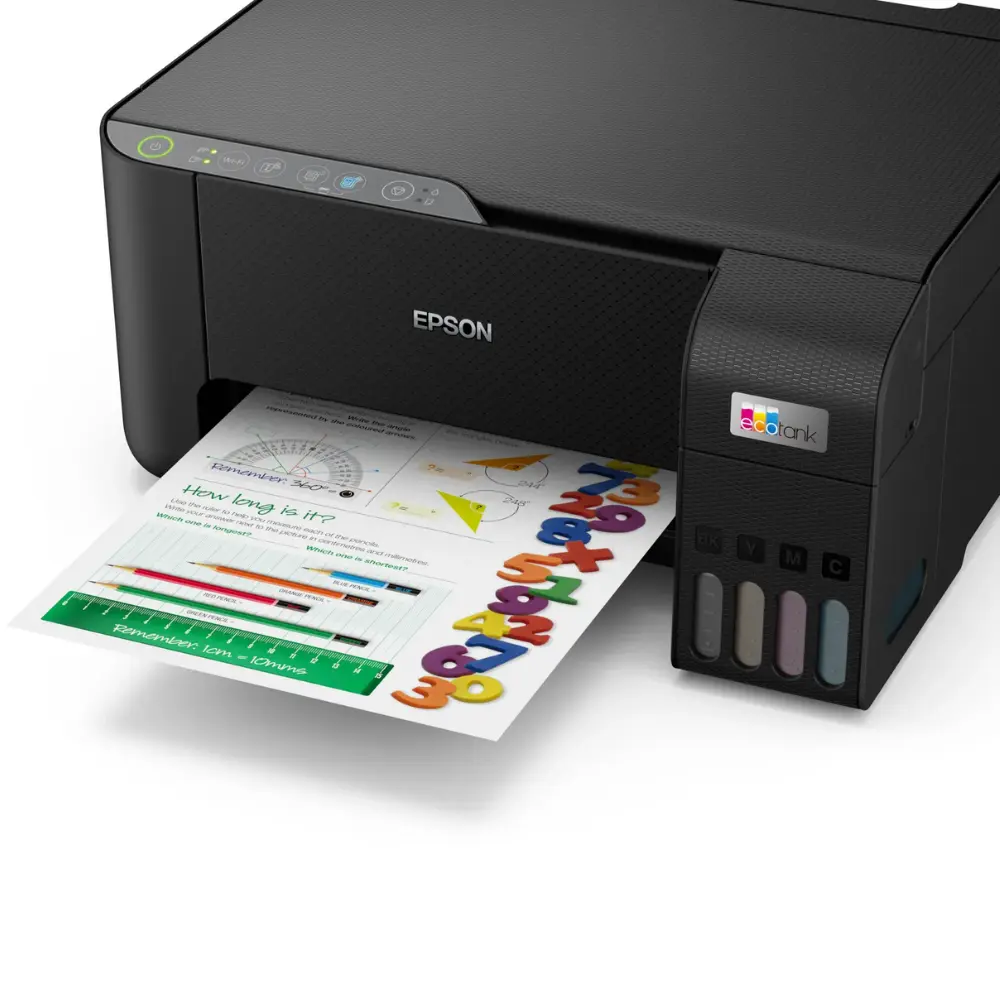
A L3250 é uma impressora de tanque de tinta: em vez de cartuchos, ela tem reservatórios que você abastece com garrafas. Cada tanque tem a sua cor, então use a garrafa correspondente e siga as instruções do guia impresso para abrir e encaixar.
Depois do abastecimento, a impressora faz uma carga inicial de tinta, e o painel orienta o processo. Espere terminar sem desligar o aparelho. Concluir essa etapa antes de configurar a conexão evita erros e falhas na primeira impressão.
Passo 3: coloque papel na bandeja
Com a carga de tinta concluída, ajuste as guias da bandeja ao tamanho do papel e coloque algumas folhas. Para a primeira impressão, papel comum A4 já serve.
Passo 4: escolha como conectar
A L3250 oferece conexão por USB, Wi-Fi e Wi-Fi Direct.
- USB: a mais simples para um computador só. Conecte o cabo e instale o driver (passo 5).
- Wi-Fi: permite imprimir de vários aparelhos sem cabo. Atenção: a L3250 usa a rede de 2,4 GHz. O passo a passo completo está em como conectar a Epson L3250 no Wi-Fi.
- Wi-Fi Direct: a impressora cria a própria rede, e o celular se conecta direto, sem roteador.
Se você vai imprimir pelo celular, a forma mais prática é usar o aplicativo Epson Smart Panel, que guia a configuração da rede.
Passo 5: instale o driver no computador
Para imprimir e digitalizar pelo computador, baixe o driver da L3250 na área de suporte do site da Epson, escolhendo o seu sistema (Windows ou macOS). Execute o instalador e siga as telas, selecionando USB ou conexão sem fio, conforme o seu caso. O pacote costuma incluir também o software de digitalização.
No celular, instale o Epson Smart Panel pela Play Store ou pela App Store.
Passo 6: imprima uma página de teste
Com tudo instalado, imprima uma página de teste. No Windows, ela fica em Configurações, Dispositivos, Impressoras e Scanners, ao selecionar a L3250. Veja se as cores estão corretas e se não há falhas ou riscos horizontais.
Se a impressão sair com falhas, procure no utilitário de manutenção do driver a verificação de bicos e a limpeza da cabeça de impressão, que ajudam a corrigir listras e cores faltando. Faça a limpeza só quando precisar, porque ela consome tinta.
Cuidados para a impressora durar mais
- Imprima de vez em quando, mesmo que pouco, porque a impressora parada por muito tempo pode ter os bicos entupidos.
- Abasteça os tanques antes de a tinta acabar por completo e use garrafas de tinta compatíveis com o modelo.
- Mantenha o aparelho em local limpo, sem poeira, e evite deixar papel úmido na bandeja.
- Se mudar a senha ou o roteador do Wi-Fi, refaça a configuração da rede na impressora.
Ainda não tem a L3250? Veja a oferta
A EcoTank L3250 é uma multifuncional 3 em 1 (imprime, copia e digitaliza) com tanque de tinta, Wi-Fi e Wi-Fi Direct. Para ver a ficha resumida, consulte a página da L3250 no ComparAqui ou siga direto para a oferta:
Ver oferta da Epson EcoTank L3250 na Amazon →
Preço e condições podem mudar a qualquer momento - confira sempre os detalhes atualizados direto na página do produto antes de decidir. Se estiver em dúvida entre modelos, o guia de compra de impressora ajuda a comparar tanque de tinta, laser e cartucho, e buscar a impressora pelo modelo exato evita confundir versões parecidas da linha EcoTank.
Resumo rápido
A ordem que funciona: preparar o local, abastecer a tinta e esperar a carga inicial, colocar papel, conectar por USB ou Wi-Fi (2,4 GHz), instalar o driver ou o Epson Smart Panel e imprimir uma página de teste. Em caso de dúvida, o guia impresso e o manual oficial da Epson têm a palavra final para o seu equipamento.
Perguntas frequentes
Como configurar a Epson L3250 pela primeira vez?
Prepare o local, retire as proteções, ligue a impressora, abasteça os tanques com as garrafas de cada cor e aguarde a carga inicial de tinta. Depois, coloque papel, conecte por USB ou Wi-Fi, instale o driver no computador (ou o Epson Smart Panel no celular) e imprima uma página de teste.
A L3250 precisa de cartucho?
Não. Ela é uma impressora de tanque de tinta, que usa reservatórios abastecidos com garrafas de tinta no lugar dos cartuchos.
Pode. A L3250 tem conexão USB, Wi-Fi e Wi-Fi Direct. O USB é a opção mais simples para um computador, e o Wi-Fi permite imprimir de vários aparelhos sem cabo.
Em qual rede Wi-Fi a L3250 funciona?
Segundo os guias consultados, ela trabalha em rede de 2,4 GHz. Se o seu roteador só transmite em 5 GHz, ou une as duas faixas sob o mesmo nome, habilite a rede de 2,4 GHz antes de configurar.
Use o utilitário de manutenção do driver para fazer a verificação de bicos e, se necessário, a limpeza da cabeça de impressão. Faça a limpeza só quando for preciso, já que ela consome tinta.