Conectar a Epson EcoTank L3250 ao Wi-Fi é simples quando você sabe qual caminho escolher. Existem quatro: pelo aplicativo Epson Smart Panel, pelo botão WPS do roteador, pelo menu do painel da impressora e pelo Wi-Fi Direct, que funciona sem roteador. Este guia mostra cada um, na ordem do mais fácil para o mais manual, e explica o motivo mais comum de a impressora não conectar.
O detalhe que mais trava as pessoas vem antes de qualquer passo: segundo os guias consultados, a L3250 trabalha apenas na rede de 2,4 GHz. Se o seu roteador só transmite em 5 GHz, ou junta as duas faixas sob o mesmo nome, ela pode não encontrar a rede.
Aviso de divulgação: este artigo contém um link de afiliado. Como Associado Amazon, o ComparAqui pode receber uma comissão por compras qualificadas feitas através dele, sem custo adicional para você.
Antes de começar: o que deixar pronto
Separe estes itens e a conexão tende a sair de primeira:
- impressora ligada, com os tanques abastecidos e o papel na bandeja; se for a primeira vez que você a liga, conclua antes a carga inicial de tinta;
- roteador ligado, com a rede de 2,4 GHz habilitada;
- nome da rede (SSID) e senha em mãos, com atenção a letras maiúsculas e minúsculas;
- celular ou computador conectado à mesma rede em que a impressora vai ficar;
- impressora perto do roteador durante a configuração, para evitar falha por sinal fraco.
Método 1: pelo app Epson Smart Panel (o mais simples)
Para quem imprime pelo celular, é o caminho mais direto, porque o aplicativo guia cada etapa.
- Instale o Epson Smart Panel na Play Store ou na App Store.
- Com o celular na rede de 2,4 GHz, abra o aplicativo.
- Toque em adicionar ou configurar uma nova impressora e escolha o modelo EcoTank L3250 na lista.
- Aguarde o app localizar a impressora, mantendo-a ligada e próxima do roteador.
- Confirme a rede exibida, digite a senha do Wi-Fi e toque em avançar ou conectar.
- Ao final, o app mostra a impressora como conectada, e você já pode imprimir uma página de teste por ele.
Método 2: pelo botão WPS
Se o seu roteador tem botão WPS, dá para conectar sem digitar senha. Os guias descrevem o processo assim: aperte o botão WPS do roteador e, em seguida, mantenha pressionado o botão Wi-Fi do painel da impressora por cerca de 5 segundos, até a luz de Wi-Fi parar de piscar e ficar estável. O tempo exato pode variar entre fontes, então acompanhe a luz da impressora. A janela de ativação do WPS costuma ser curta, de uns dois minutos, por isso faça os dois passos em sequência.
Esse método depende de o seu roteador ter o WPS disponível e ativo. Se não houver botão WPS ou a conexão não completar, use o app ou o painel.
Método 3: pelo painel da impressora
Sem WPS e sem celular, dá para configurar direto na L3250:
- No painel, abra o menu de configuração de Wi-Fi (os guias citam o botão Home e a opção de configuração de Wi-Fi).
- Escolha a opção recomendada de configuração de rede sem fio.
- Na lista de redes encontradas, selecione a sua rede de 2,4 GHz.
- Digite a senha e confirme.
- Imprima uma página de teste para ver se a conexão ficou ativa.
Os nomes exatos dos menus podem mudar conforme a versão do equipamento. Em caso de diferença, vale seguir o manual oficial da Epson para a L3250/L3251.
Método 4: Wi-Fi Direct (sem roteador)
O Wi-Fi Direct faz a impressora criar a própria rede, e o celular ou o notebook se conecta direto nela. É útil quando não há roteador por perto, quando você está em outro local ou quando a rede de casa não deixa conectar. Ative a função no menu de Wi-Fi Direct da impressora e conecte o aparelho pelas configurações de rede sem fio, usando o nome e a senha que a impressora informar.
Por ser uma conexão direta, ele serve melhor como plano B do que como solução do dia a dia. Para uso contínuo, a conexão pelo roteador costuma ser mais prática.
Depois de conectar: instalar o driver e testar
No celular, o Epson Smart Panel já resolve. No computador, baixe o driver da L3250 na área de suporte do site da Epson, instale e escolha a conexão sem fio quando o instalador pedir. Depois, imprima uma página de teste. No Windows, ela fica disponível em Configurações, Dispositivos, Impressoras e Scanners, ao selecionar a L3250.
Se você vai usar mais de um computador, todos precisam estar na mesma rede da impressora.
A L3250 não conecta no Wi-Fi: o que checar
Na maioria dos casos o problema é um destes:
- Rede de 5 GHz: a L3250 usa 2,4 GHz. Habilite essa faixa no roteador e, se as duas tiverem o mesmo nome, separe-as temporariamente para a configuração.
- Senha errada ou rede oculta: revise a senha com calma e confira se o roteador não esconde o nome da rede.
- Sinal fraco: aproxime a impressora do roteador e afaste-a de fontes de interferência, como micro-ondas.
- Roteador, nome ou senha mudaram: desligue e ligue a impressora e refaça a configuração, porque ela guarda a rede antiga.
- Celular em outra rede: no Smart Panel, o celular precisa estar na mesma rede que a impressora usará.
Se mesmo assim a rede cair com frequência, reiniciar o roteador e a impressora costuma resolver. Em casas grandes, um sistema mesh ou um repetidor pode ajudar, desde que a rede de 2,4 GHz chegue até onde a impressora fica.
Ainda não tem a L3250? Veja a oferta
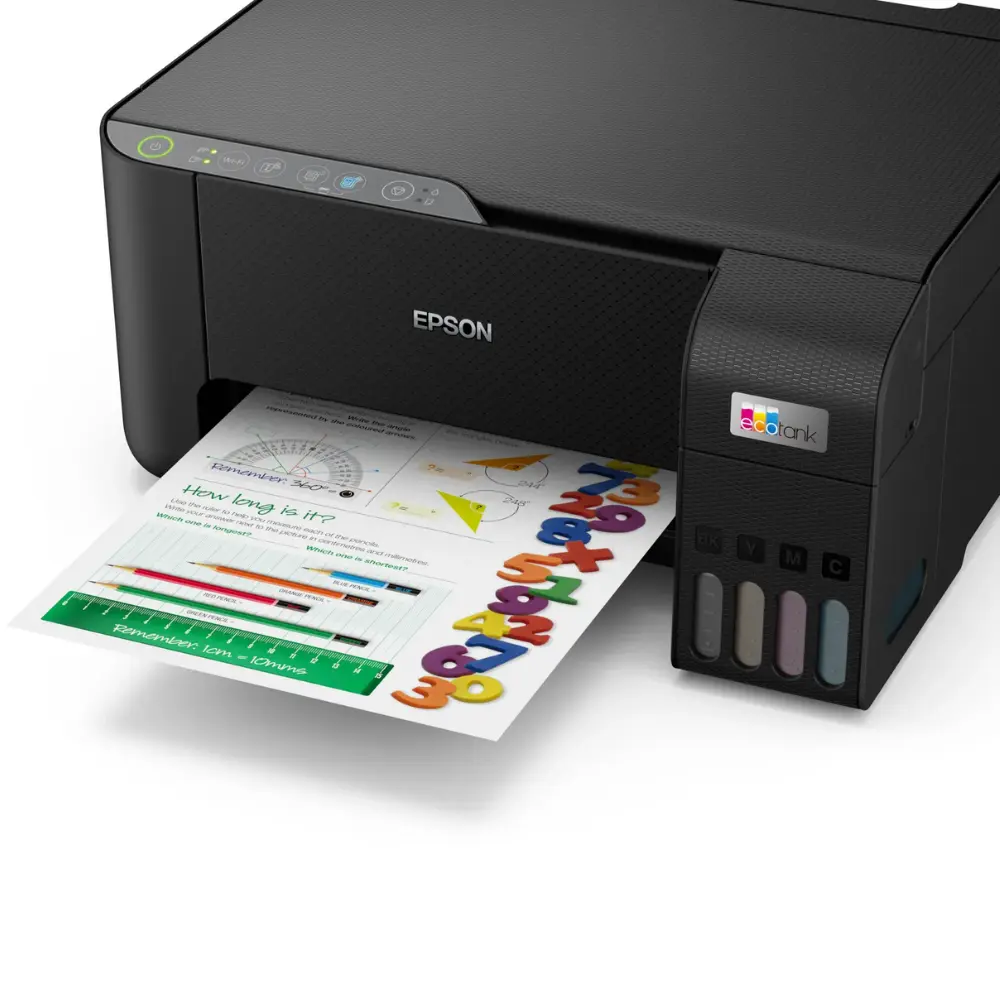
A EcoTank L3250 é uma multifuncional de tanque de tinta com Wi-Fi, Wi-Fi Direct e USB, que imprime, copia e digitaliza. Para ver a ficha resumida, consulte a página da L3250 no ComparAqui ou siga direto para a oferta:
Ver oferta da Epson EcoTank L3250 na Amazon →
Preço e condições podem mudar a qualquer momento - confira sempre os detalhes atualizados direto na página do produto antes de decidir. Antes de comprar qualquer impressora, vale também ler o guia de compra de impressora e conferir o modelo exato, porque a linha EcoTank tem versões parecidas.
Resumo rápido
Para a maioria das pessoas, o melhor caminho é o app Epson Smart Panel. Se o roteador tiver WPS, o botão economiza tempo. O painel da impressora serve de alternativa, e o Wi-Fi Direct resolve quando não há roteador. Em qualquer caso, lembre-se de usar a rede de 2,4 GHz, e, se algo falhar, comece por ela.
Perguntas frequentes
A Epson L3250 funciona em rede Wi-Fi de 5 GHz?
Os guias consultados indicam que a L3250 trabalha apenas em 2,4 GHz. Se o seu roteador transmite só em 5 GHz, ou une as duas faixas sob o mesmo nome, habilite a rede de 2,4 GHz (ou separe as faixas) antes de configurar.
Como conectar a L3250 no Wi-Fi sem digitar a senha?
Se o roteador tiver o recurso WPS, aperte o botão WPS do roteador e, em seguida, mantenha pressionado o botão Wi-Fi da impressora por cerca de 5 segundos, até a luz se estabilizar. Nem todo roteador tem WPS ativo, então, se não funcionar, use o app Epson Smart Panel.
Dá para usar a L3250 sem roteador?
Sim, com o Wi-Fi Direct. A impressora cria a própria rede, e o celular ou o computador se conecta direto nela. É um bom plano B, mas para uso diário a conexão pelo roteador costuma ser mais prática.
Mudei a senha ou o roteador e a impressora parou de imprimir. O que fazer?
A impressora guarda a rede antiga. Desligue e ligue a impressora, confirme que o celular ou o computador está na nova rede e refaça a configuração pelo Epson Smart Panel ou pelo painel da impressora.
Preciso instalar algum programa para imprimir pelo computador?
Sim. No computador, instale o driver da L3250 baixado na área de suporte do site da Epson. No celular, o aplicativo Epson Smart Panel resolve.